v0.9.11
リリース日 2026-05-13
鍵はQRに、ログインはもっとスムーズに
Tiramisu 0.9.11へようこそ。このバージョンでは、パスワードを入力せずにQRコードだけでログインできる新機能が追加されました。自分専用のQRコードを設定画面でいつでも生成・更新でき、カメラで読み取るかファイルをアップロードするだけでサインインできます。毎日の起動がより素早く、よりスムーズになります。
変更一覧
新機能・改善ハイライト
QRコードでログイン:カメラ読み取りと画像アップロードに対応
パスワードを入力しなくても、QRコードをかざすだけでログインできるようになりました。ログイン画面の「QR」タブに切り替えて、カメラで直接読み取るか、保存済みのQR画像をアップロードするだけです。毎回パスワードを入力する手間が省け、素早くシステムへアクセスできます。
使い方
- ログイン画面を開くと、「マニュアル」と「QR」の2つのタブが表示されます。
- 「QR」タブをクリックして切り替えます。
- 以下のどちらかの方法でログインします。
カメラで読み取る場合
- 「カメラ」ボタンをタップします。
- カメラの使用を求められたら許可します。
- QRコードをフレームに合わせると、自動でスキャンされてログインが始まります。
画像をアップロードする場合
- 「アップロード」ボタンをクリックします。
- 保存しておいたQRコード画像を選択します。
- 自動でQRコードが読み取られ、ログインが完了します。
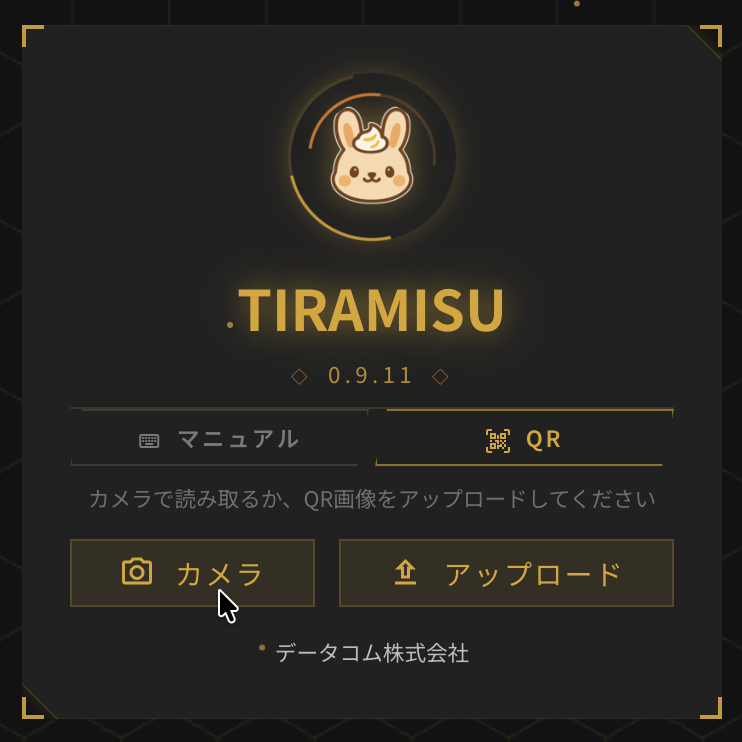
「QR」タブに切り替えるだけで、カメラ読み取りとファイルアップロードのどちらでもログインできます。
設定画面でQRコードを生成・管理
ログイン用のQRコードは、設定画面の「QRコードログイン」セクションからいつでも作成できます。生成したQRコードは画像としてダウンロードして保存しておくことで、次回以降のログインに活用できます。
使い方
- ログイン後、左のナビゲーションから「設定」を開きます。
- QRコードログインのセクションにある「生成」ボタンをクリックします。
- QRコードが表示されたら、そのまま使用するか「ダウンロード」で画像を保存します。
- 「名前を含める」をオンにすると、QRコードの下部にユーザー名が入った状態でダウンロードできます。
- コードを更新したい場合は「再生成」をクリックします。

生成したQRコードは画像で保存しておけます。