v0.9.10
Tiramisu 0.9.10へようこそ。このバージョンでは、あなたの情報を一か所に集め活用する「ライブラリ」、複雑な問題をAIが段階的に解決する「PRISMモード」、そしてワークフローの大幅な整理と操作性の向上が一気に揃いました。使い慣れた場所がさらに賢く、自分らしくカスタマイズできる場所へと進化しています。
変更一覧
- 新規 新機能「ライブラリ」:情報の集約と活用
- 新規 「PRISMモード」:自律的なタスク遂行とワークスペース
- 新規 一時チャット機能:履歴を残さないプライベートな会話
- 新規 プロフィールの表示名・自己紹介を自由に編集
- 改善 ワークフローとダッシュボードの操作性向上
- 改善 AIの思考プロセスを確認できる「思考ビューア」の追加
- 改善 エージェント設定に「思考の深さ(ReasoningEffort)」オプションを追加
- 改善 ログイン後のランディングページ設定の追加
- 改善 独自エージェントの共有がインポート方式へ変更
- 重要 ワークフローノードの大規模再編
- 整理 FileManagerとNovaモードの廃止・統合
新機能・改善ハイライト
新機能「ライブラリ」:情報の集約とAIへの知識提供
ファイル・メモ・Webからの素材など、あらゆる情報を一か所に保管し、AIがその内容を自動的に理解・活用できる新しい知識管理センターです。これまで「ドキュメントのどこに書いてあったっけ?」と探し回っていた手間が大幅に軽減されます。
基本的な使い方
- ライブラリを開く: ナビゲーションバーの「ライブラリ」アイコンをクリックします。
- 素材を追加する: 画面右上の「+新規」ボタンから、次のいずれかの方法で素材を追加できます。
- テキストメモ: その場でリッチテキストエディタを使って書き込む。
- ファイルアップロード: PDF・画像・音声・Word・表計算など、各種ファイルをドラッグ&ドロップするだけで登録できます。
- AIが自動でタイトルとタグを提案: 追加した素材はAIが内容を解析し、適切なタイトルとタグを自動で付けます。そのまま保存するか、編集して使用します。
裁判所(品質チェック)機能
登録した素材はバックグラウンドで「裁判所」機能によって検証されます。
- 重複チェック: 同じ内容のファイルやメモがすでに存在する場合、警告を表示します。
- 整合性確認: 矛盾する情報や古い記述が検出された場合、該当箇所にフラグが立ちます。
この機能により、ライブラリの情報が常に信頼できる状態に保たれます。
リッチテキストエディタでの編集
素材のテキスト部分はリッチテキストエディタで編集できます。
- テキスト装飾: 太字・斜体・見出し・箇条書きなど基本的な書式が使えます。
- 表の挿入: スプレッドシートのような表を直接ドキュメント内に作成できます。
- AI補助生成: エディタ内で選択したテキストに対してAIが「続きを書く」「要約する」「翻訳する」などの補助を行えます。
ファイルのテキスト自動抽出
アップロードしたファイルは、種類に応じてAIが内容をテキストとして読み取ります。
| ファイル種別 | 読み取り内容 |
|---|---|
| PDF・Word | テキスト・表・見出し構造 |
| 画像・チャート | 画像内の文字・グラフの概要説明 |
| 音声 | 音声の文字起こし |
| 表計算ファイル | 行列データとヘッダー |
抽出されたテキストはそのまま検索対象となり、チャットでの質問にも活用されます。
AIツールとしての活用
ライブラリは、すべてのチャットモードおよびAIエージェントでデフォルトで有効になっています。特別な設定は不要で、会話の中でAIが自動的にライブラリの情報を参照します。
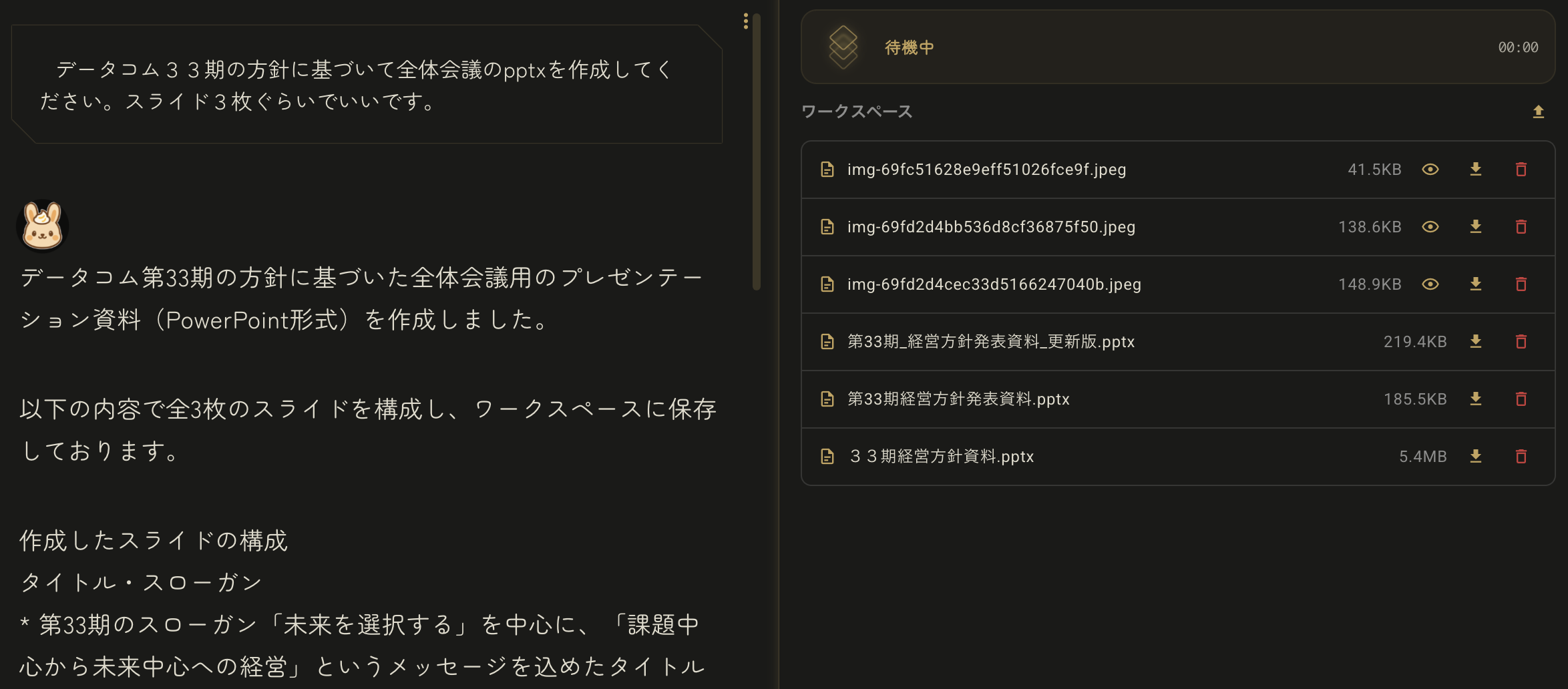
「PRISMモード」:自律的なタスク遂行とワークスペース
複雑な指示や多段階の作業に対して、AIが「調査→計画→実行→検証」のサイクルを自律的に回す新しいチャットモードです。長い指示を細かく分解し、必要なファイルを生成しながら目標を達成します。
ワークスペース(仮想作業フォルダ)の活用
PRISMモードでは、セッションごとに独立した「ワークスペース」が作成されます。
- ファイルの即時反映: AIが生成したコード・ドキュメント・画像は、画面右側のワークスペースパネルにリアルタイムで表示されます。
- プレビューとダウンロード: 各ファイルはワークスペースから直接プレビューでき、個別にダウンロードも可能です。
- 一括エクスポート: 作業終了後、生成されたすべてのファイルをZIP形式でまとめて書き出せます。
ステージ機能
PRISMセッション内で、AIは「ステージ」と呼ばれる実行単位を使って進捗を管理します。現在のステージ名(「情報収集中…」「ドキュメント生成中…」など)が画面上にリアルタイムで表示されるため、AIが今何をしているかを常に把握できます。
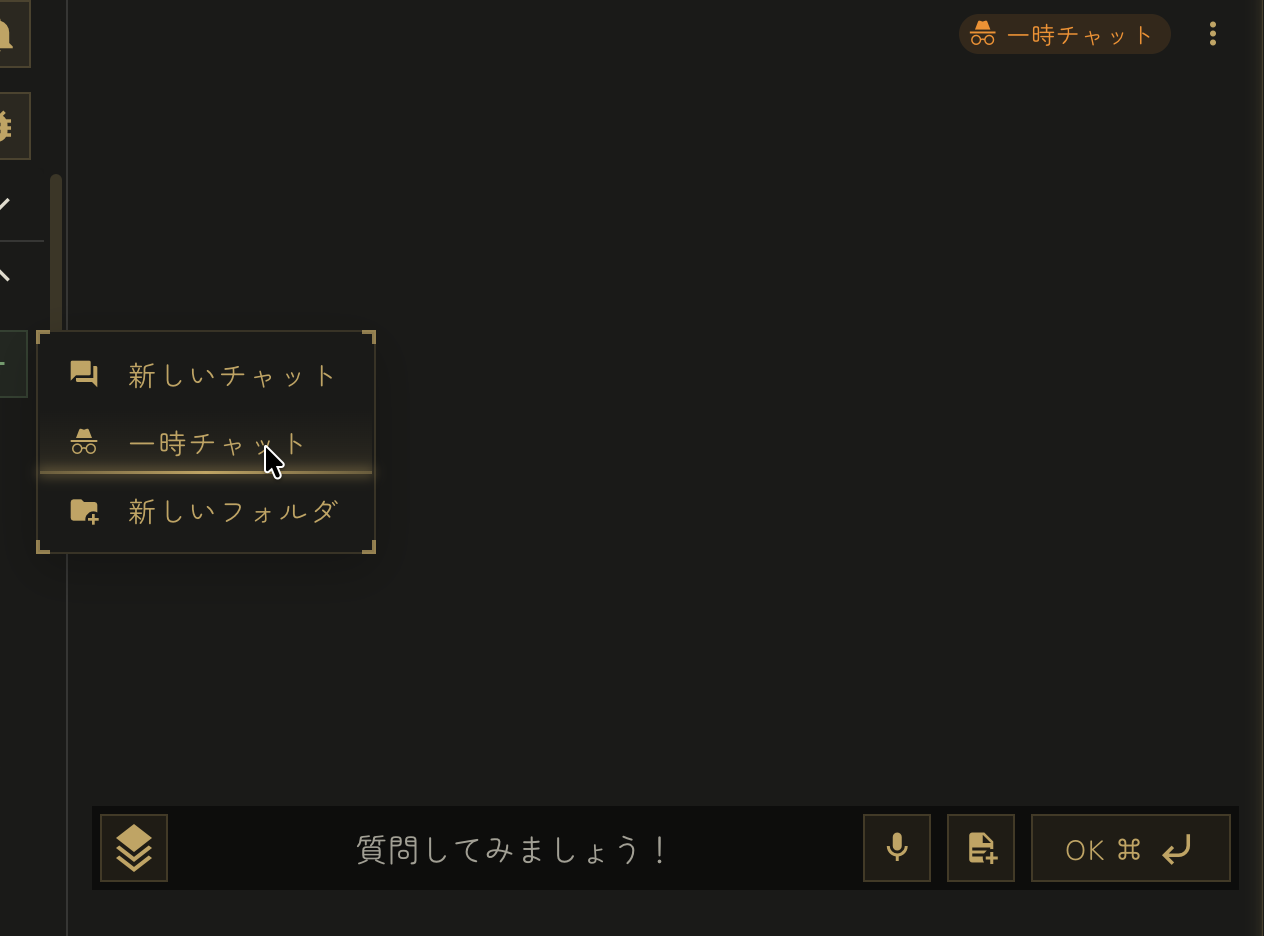
一時チャット:履歴を残さないプライベートな会話
ブラウザを閉じると会話内容が完全に消去される「使い捨て」のチャットモードが追加されました。機密性の高い内容の相談や、ちょっとした確認など、記録に残したくないやり取りに適しています。
使い方
- 新規チャット作成時のメニューから「一時チャット」を選択します。
- 入力欄の上部に「このセッションは履歴に保存されません」という旨のインジケーターが表示されます。
- ブラウザを更新するか、別の新規チャットを開始した時点で、会話内容は完全に消去されます。
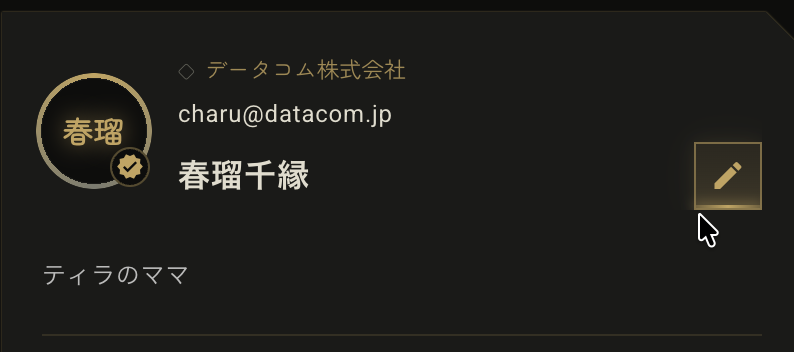
プロフィールの表示名・自己紹介を自由に編集
設定画面のプロフィールセクションから、自分の表示名と自己紹介文をいつでも変更できるようになりました。設定した情報はAIエージェントが会話の文脈として読み取ることができるため、より自分に合った回答が得られやすくなります。
変更方法
- 左ナビゲーションバーの「設定」をクリックします。
- 「プロフィール」タブを開きます。
- 表示名の右にある鉛筆アイコンをクリックし、新しい名前を入力して確定します。
- 自己紹介欄も同様に編集ボタンから変更できます(複数行入力可能)。
操作性の向上:ワークフローとダッシュボードの高度な操作
今回のアップデートでは、より直感的で精密な操作を可能にするキーボードショートカットとAIアシスタントが強化されました。
ワークフローの新操作
矢印キーによるノード移動
キャンバス上でノードを選択した状態で矢印キーを押すと、ノードを精密に移動できます。
| 操作 | 効果 |
|---|---|
↑ ↓ ← → |
選択ノードを10pxずつ移動 |
Shift + 矢印キー |
50pxずつ大きく移動 |
AIアシスタント「Tira」によるワークフロー支援
右側パネルに表示されるAIアシスタントに自然な言葉で指示を出すと、ノードの配置・接続・整理を代行してくれます。
- 「ノードをきれいに並べて」→ キャンバスを自動整列
- 「テキスト入力と出力ノードを追加して繋いで」→ ノードを追加・接続
- 操作結果が気に入らない場合は「元に戻す」ボタンで即座に復元できます。
ダッシュボードのショートカット
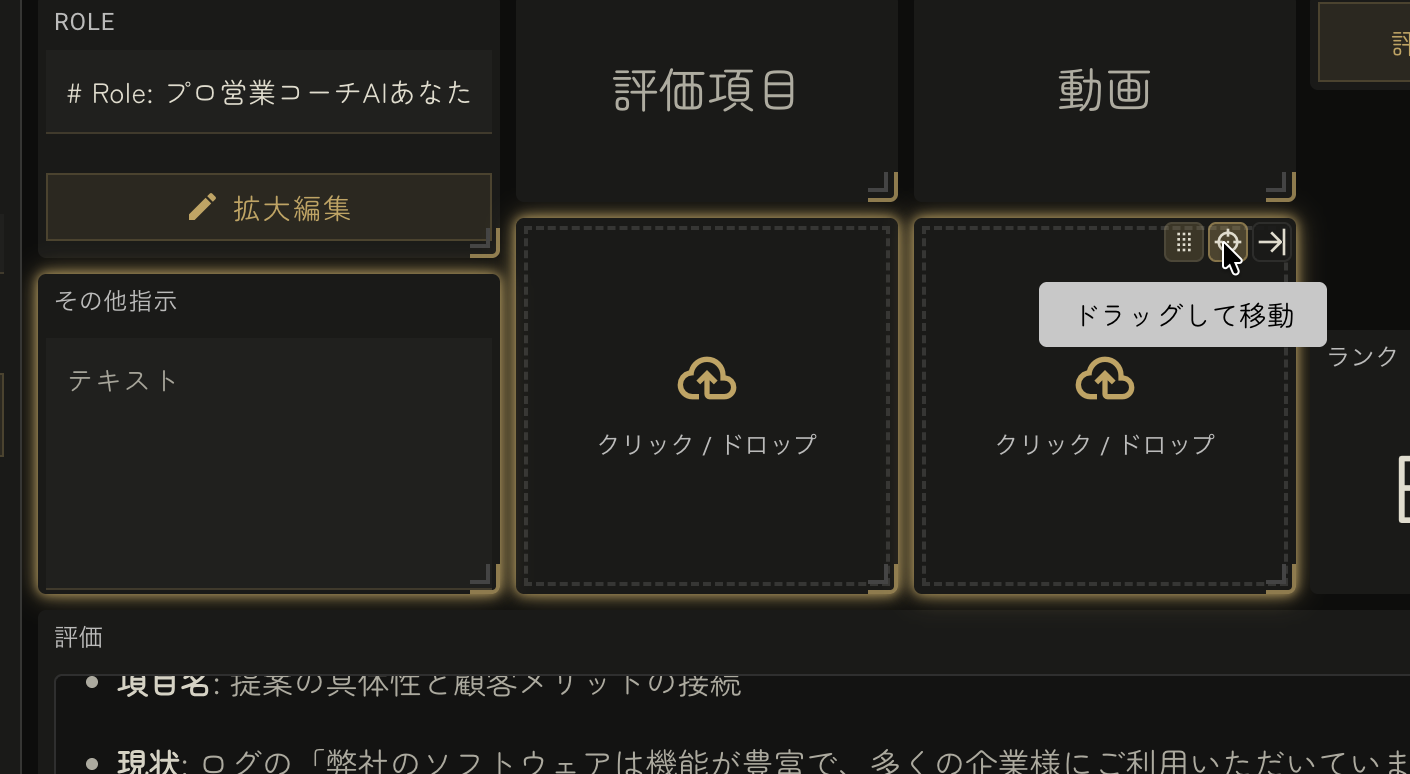
複数パネルの選択
| 操作 | 効果 |
|---|---|
Ctrl(またはCmd)+クリック |
個別にパネルを追加選択 |
Shift +クリック |
クリックしたパネルまでの範囲を選択 |
選択したパネルの一括操作
| 操作 | 効果 |
|---|---|
| 矢印キー | 選択パネルをまとめて移動 |
Shift + 矢印キー |
選択パネルをまとめてリサイズ |
| ドラッグ | 選択パネル全体を移動 |
自動スナップ
パネルを移動させると、隣接するパネルの端に自動で吸着(スナップ)します。また、空いたスペースは周囲のパネルが自動で詰めるため、常に整頓されたレイアウトを保てます。
バグ修正・小改善
- 改善 AIが回答を生成する前の「考えている過程」を折りたたみ表示で確認できるようになりました。
- 改善 高度なモデルを使用する際、思考の深さを「自動・低・中・高・極」から選択できるようになりました。独自エージェントの設定にも対応しています。
- 改善 設定画面から、ログイン直後に表示するページ(ダッシュボード・ライブラリ・チャット)を選べるようになりました。
- 改善 独自エージェントの共有方式が、ワークフローと同様の「クローンして取り込む」インポート方式に変更されました。より柔軟に管理できます。
破壊的変更
ノード数を大幅に削減し、ワークフローをより直感的に組み立てられるよう再設計しました。以下のノードが統合されています。
入力ノードの統合 「テキスト入力」「数値入力」「ファイル入力」「リスト入力」「クロック」の5種類が、モード切替式の単一「入力」ノードに統合されました。ノードを配置した後、内部のドロップダウンから入力の種類を選択します。また、「自動実行(onLoad)」の設定はボタンノードに統合されました。
変換ノードの統合 データ型を変換する複数のノードが、単一の「変換」ノードに統合されました。変換元・変換先の型をそれぞれ選択するだけで、あらゆる型変換に対応します。
結合・分割ノードの統合 複数の「テキスト結合」「リスト結合」系ノードが単一の「結合」ノードに、同様に複数の「分割」系ノードが単一の「分割」ノードに統合されました。
CSVパーサーの刷新 CSVパーサーノードの内部処理が全面的に見直され、文字コードの扱いや複雑な区切り文字への対応が改善されました。
既存のワークフローは読み込み時に自動で移行されますが、特殊な設定を行っていたノードは手動での確認・修正が必要な場合があります。お手数ですが、重要なワークフローは動作確認をお願いします。
これまでのFileManagerは「ライブラリ」へ、Novaモードは「PRISM」へとそれぞれ進化・統合されました。保存されていたファイルや基本的な機能は新しい環境へ引き継がれています。FileManagerのURLやショートカットをお使いの場合は、新しいライブラリへのアクセス方法をご確認ください。